Vnos in urejanje datumov
Sistem vodi evidenco določenih datumov, kot so npr. datum poteka izpita za varstvo pri delu, datum
poteka zdravniškega izpita, datum opravljanja strokovnega izpita in drugo.
Vnos datumov poteka v modulu Dodatno > Datumi > Vnos datumov. Do njega lahko dostopate preko zgornjega menija ali levega drevesa.
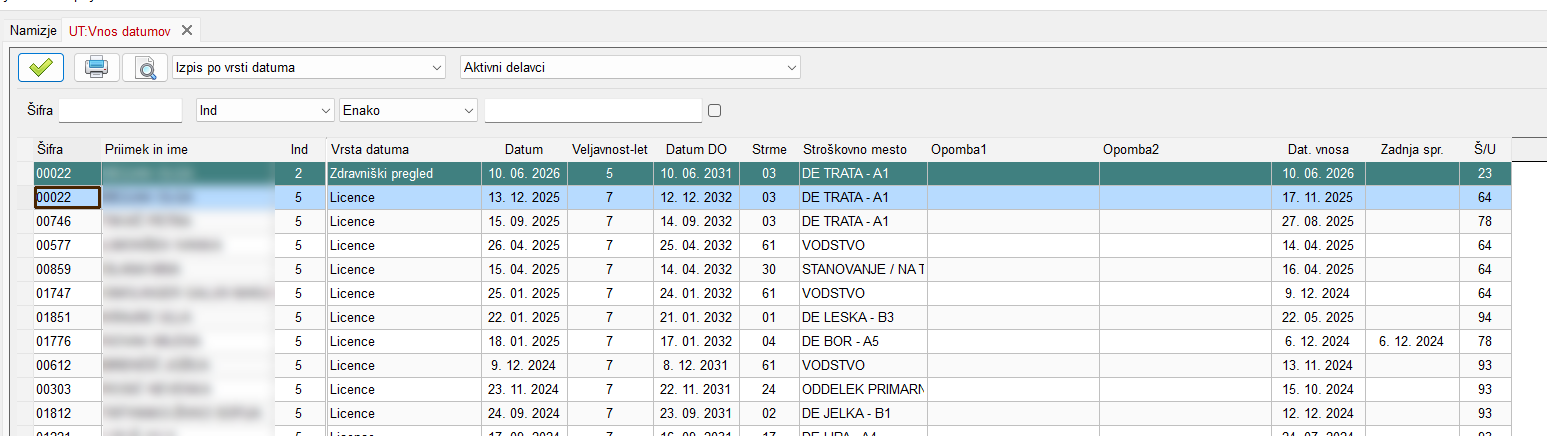
Ob odprtju modula se odpre tabela, kamor lahko vnesete poljubne datume za zaposlene. Izpolnite naslednja polja:
- Šifra – šifra zaposlenega
- Priimek in ime – se izpiše avtomatično ko vpišemo šifro zaposlenega
- Ind. – indikator vrste datuma (odpremo šifrant in izberemo; če na seznamu ni željenega datuma ga dodamo v šifrant - v nadlajevanju)
- Vrsta datuma – naziv iz šifranta (se izpolni samodejno)
- Datum – datum opravljanja pregleda, izpita, podpisa pogodbe
- Veljavnost let – vpišemo število let kako dolgo velja izpit, pregled, ali drug datum
- Datum do – datum do kdaj velja izpit oz. datum izpita (se izračuna samodejno, lahko vpišete poljubnega)
- Opomba1 – možnost vnosa prve opombe
- Opomba2 – možnost vnosa druge opombe
- Dat. vnosa – datum vnosa se vpiše ob vnosu
- Zadnja spr. – datum zadnje spremembe se vpiše ob spremembi podatka
- Š/U – šifra uporabnika, ki je vpisal podatek ali naredil spremembo
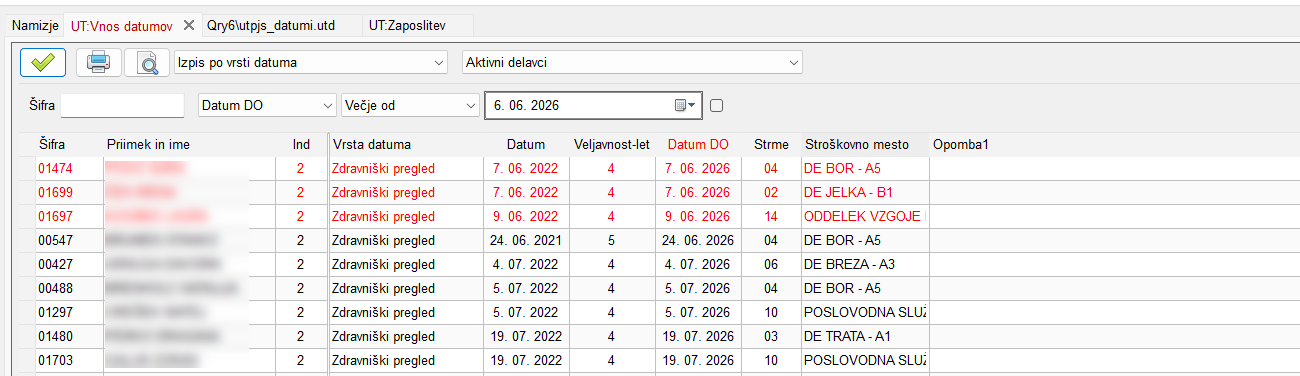
Datumi, katerim veljavnost je potekla, se obarvajo z rdečo barvo.
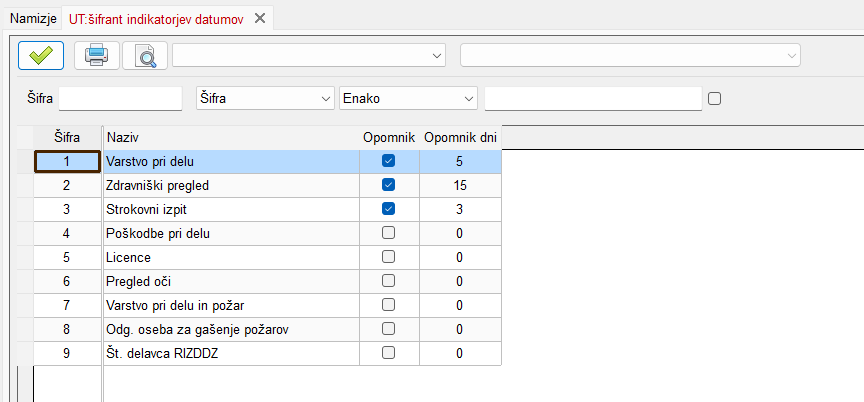
Šifrant datumov, ki jih želite spremljati lahko urejate v šifrantu Dodatno > Datumi > Šifrant indikatorjev datumov. S klikom na F6 ali desni klik > Nova vknjižba, dodate novo vrstico.
Če žlite vnesti nov tip datuma, to storite v Dodatno > Datumi > Šifrant indikatorjev datumov.
Nastavitev opomnikov za datume
Za posamezni datum oziroma vrsto datuma, ki jih spremjate, lahko nastavite opomnik. Ta nastavitev se izvaja v modulu Dodatno > Datumi > Šifrant indikatorjev datumov.
Tukaj lahko dodate nov tip datuma, ki ga boste spremljali in vsakemu datumu določite, ali boste zadnj prejemali opomnike. Pri posameznem datumu v polju opomnik označite kljukico ter v polje Opomnik dni, višetete koliko dni pred iztekom naj vas sistem opomni.
Ali je bil ta članek v pomoč?
To je super!
Hvala za povratne informacije
Žal nismo bili v pomoč
Hvala za povratne informacije
Povratne informacije poslane
Cenimo vaš trud in bomo poskušali popraviti članek