S 1.1.2026 se spreminja proces in način izračuna delovne uspešnosti v javnem sektorju. Za vse osebne dohodke iz naslova delovne uspešnosti, ki se izplačajo po omenjenem datumu, je potrebno upoštevati navodila v nadaljevanju.
Predpriprava
Pred samo pripravo in izračunom delovne uspešnosti je potrebno izvesti naslednje korake:
- Preverimo poslovno leto (Poslovno leto moramo imeti nastavljeno na tisto za katerega obračunavamo delovno uspešnost).
- Pripravimo si NOVO urno postavko D014 v Šifranti > Vrste bruto zaslužkov. Kopiramo lahko D010, ker so nastavitve enake.
- Odpremo VSA Obračunska obdobja na katerega bomo dodali Delovno uspešnost - Primer: 2026010 - Plača Januar 2026 (obvezno pred izračunom osnovnih plač).
- Naredimo pripravo obračuna na teh obdobjih.
- V nastavitvah določimo obdobje izplačila za delovno uspešnost (1, 3 ali 6-mesečno) ter % mase plač. Do nastavitev dostopamo pod Dodatno > Delovna uspešnost > Nastavitvena tabela.
- Odpremo si EXCEL (Pripomoček ministrstva), ki je del teh navodil - priponka spodaj.
1. KORAK: Izračun osnovnih plač zaposlenih
V primeru, da imajo zaposleni posebnosti (nadomeščanja, 4-urni delovnik z odločbo,...) je te potrebno vpisati v Dodatno > Delovna uspešnost > Posebnosti pred pripravo osnovnih plač.
Osnova za izračun delovne uspešnosti je Osnovna plača zaposlenega (Z108). Za posamezno obdobje izplačila delovne uspešnosti moramo v prvem koraku pridobiti podatke o osnovnih plačah.
Osnovne plače izračunamo in pripravimo tukaj v modulu Dodatno > Delovna uspešnost > Osnovne plače.
V tabeli Osnovne plače si pripravimo podatke o osnovah po obdobjih. Ko odpremo tabelo v praznem prostoru kliknemo desno miškino tipko in izberemo Pripravi podatke za osnovne plače. S to funkcijo dobimo podatke o osnovnih plačah za obdobja za katera računamo delovno uspešnost.
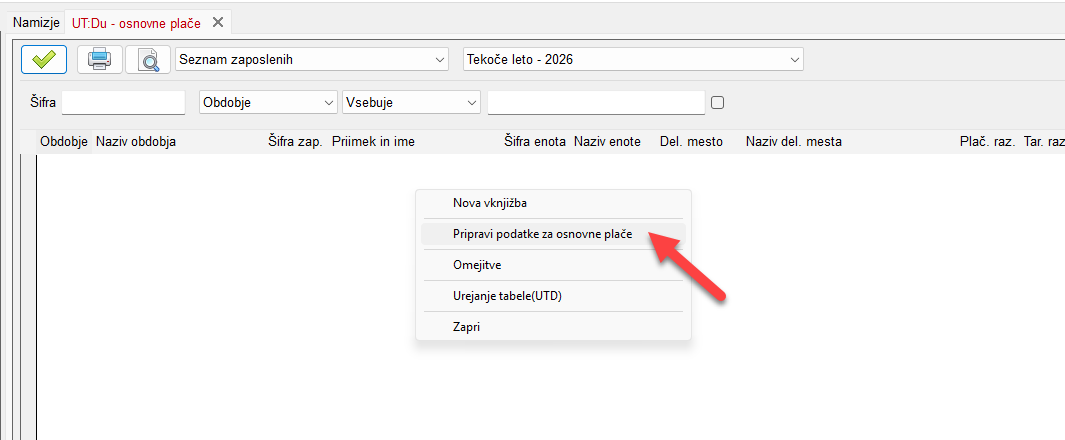
| OPOZORILO: Če polje ostane prazno, pomeni, da nimate odprtega obračunskega obdobja ali narejene priprave obračuna na katerem boste obračunali delovno uspešnost. |
POMEMBNO: Potrebno je preveriti zaposlene, ki so zaposleni na dveh delovnih mestih, prerazporeditve (zaposlene, ki so med mesecem zamenjali delovno mesto oz. plačilni razred), zaposlene, ki niso 8-urni, ter zaposlene, ki imajo več različnih šifer.
2. KORAK: Priprava podatkov
Drugi del priprave vključuje več korakov, s katerimi izračunamo delovno uspešnost za vsakega zaposlenega. Pri tem si pomagamo z Pripomočkom, ki ga je pripravimo Ministrstvo in je priložen tem navodilom.
Izračun podatkov naredimo v modulu Dodatno > Delovna uspešnost > Izračun delovne usp.
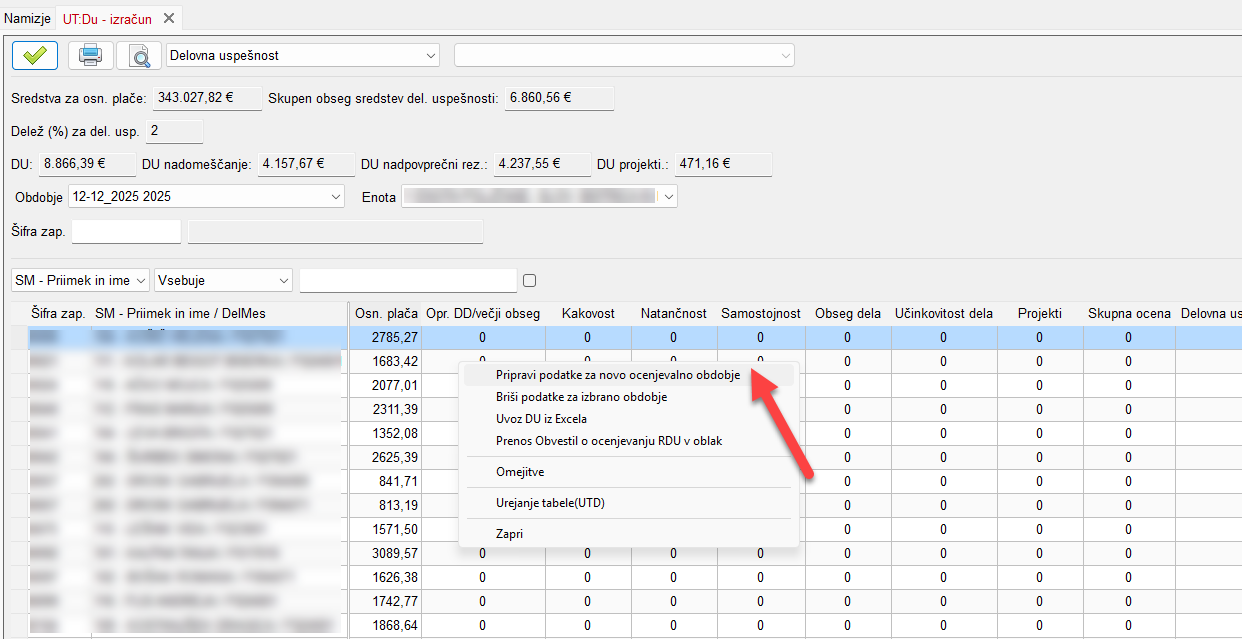
1. Pripravimo podatke za obdobje za katerega izračunavamo - z desnim klikom odpremo meni in kliknemo Pripravi podatke za novo ocenjevalno obdobje. S tem se nam ustvari novo obdobje. V polju obdobje v glavi modula mora pisati tekoče obdobje (Primer: 01-01_2026 2026).
V kolikor izračunavamo za več mesecev hkrati (Nastavitve), potem ime obdobja vključuje obdobje več mesecev (Primer: 01-03_2026 2026).
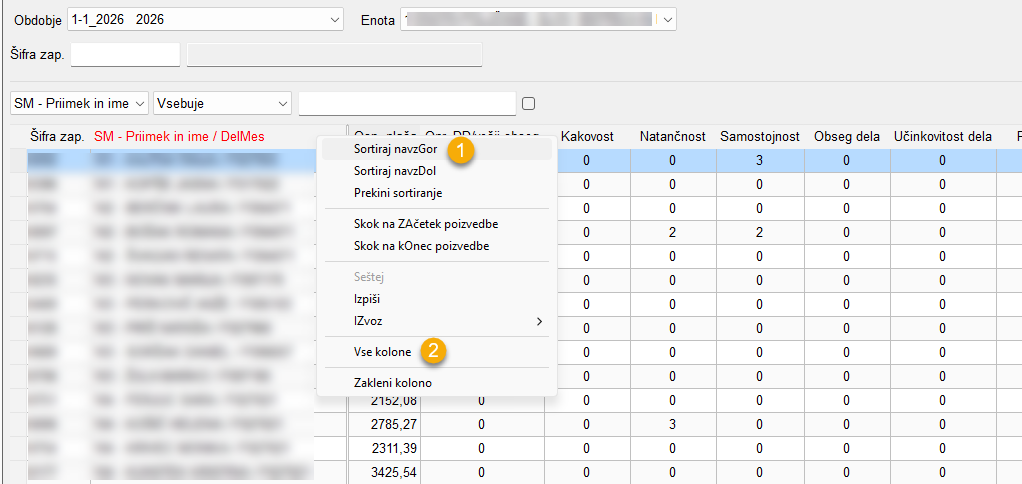
2. Pripravimo podatke o zaposlenih in osnovnih plačah za izvoz - z desnim klikom kliknemo na ime stolpca SM - Priimek in Ime / DelMes. Odpre se nam meni in najprej kliknemo na Sortiraj navzGOR. S tem si zagotovimo, da bodo zaposleni pri izvozu sortirani po stroškovnih mestih (ta korak lahk tudi izpustimo). Nato s ponovnim desnim klikom na ime stolpca odpremo meni in kliknemo Vse kolone.
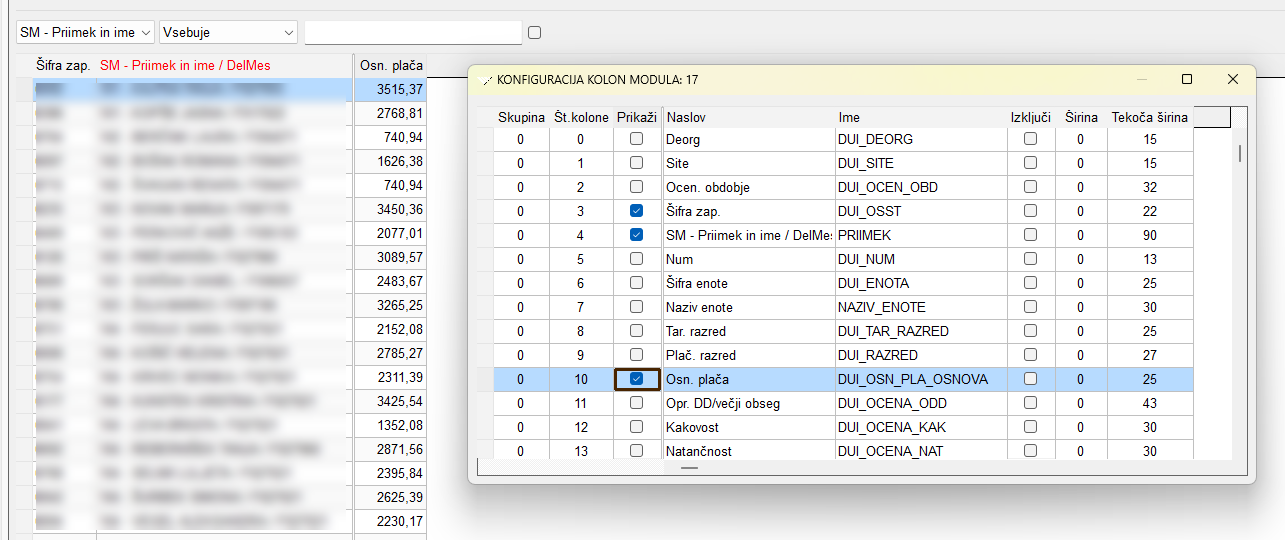
Odpre se nam seznam stolpev v modulu. Z desnim klikom odpremo meni in izberemo Skrij vse. Sedaj ni izbran noben od stolpcev (v polju Prikaži ni nobene kljukice).
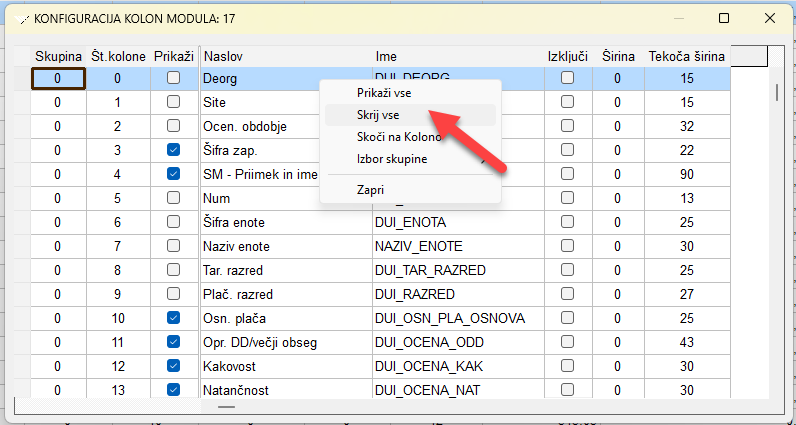
Nato postavimo kljukico v Prikaži pri Št. kolone 3, 4 in 10. Če smo naredili vse prav, vidimo v modulu zgolj 3 stolpce: Šifra zap., SM - Priimek in ime / DelMes in Osn. plača.
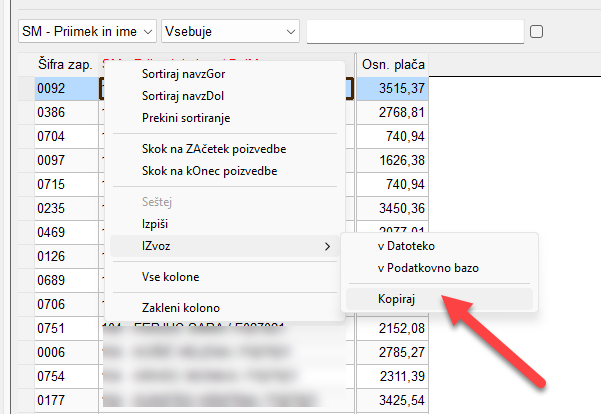
3. Izvozimo podatke in jih prilepimo v Excel (v prilogi) - ko imamo prikazane le tri stolpce, se ponovno postavimo na ime stolpcev in z desnim klikom odpemo meni ter izberemo Izvoz > Kopiraj.
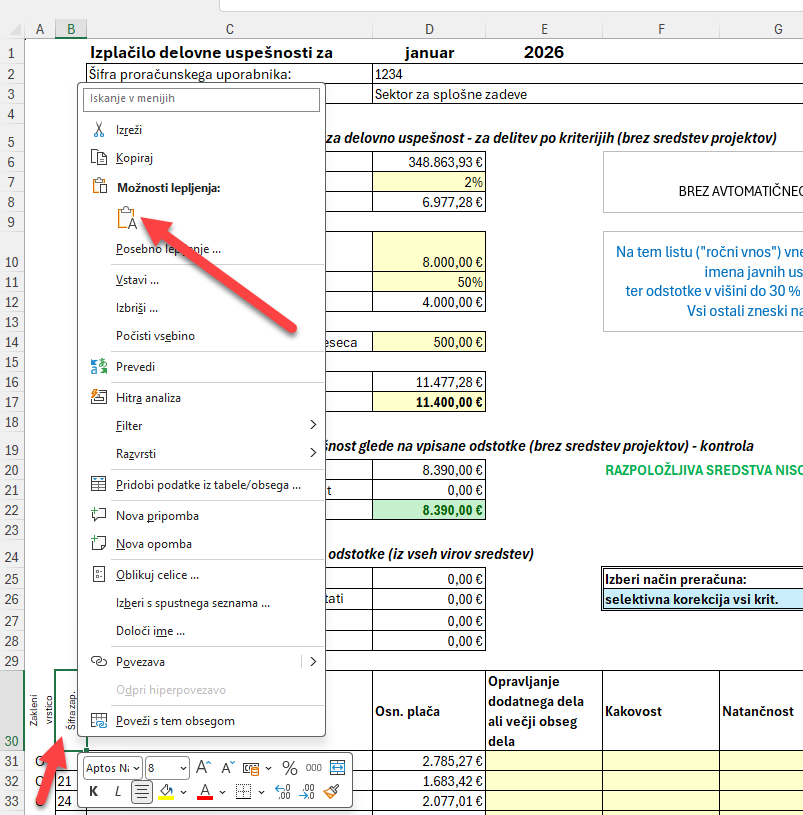
Odpremo Excel (v prilogi teh navodil) in se postavimo v celico B30 oziroma v celico Šifra zaposl. Z desnim klikom odpremo meni in kliknemo Prilepi. V Excel se nam prilepijo vsi zaposleni in njihove osnovne plače.
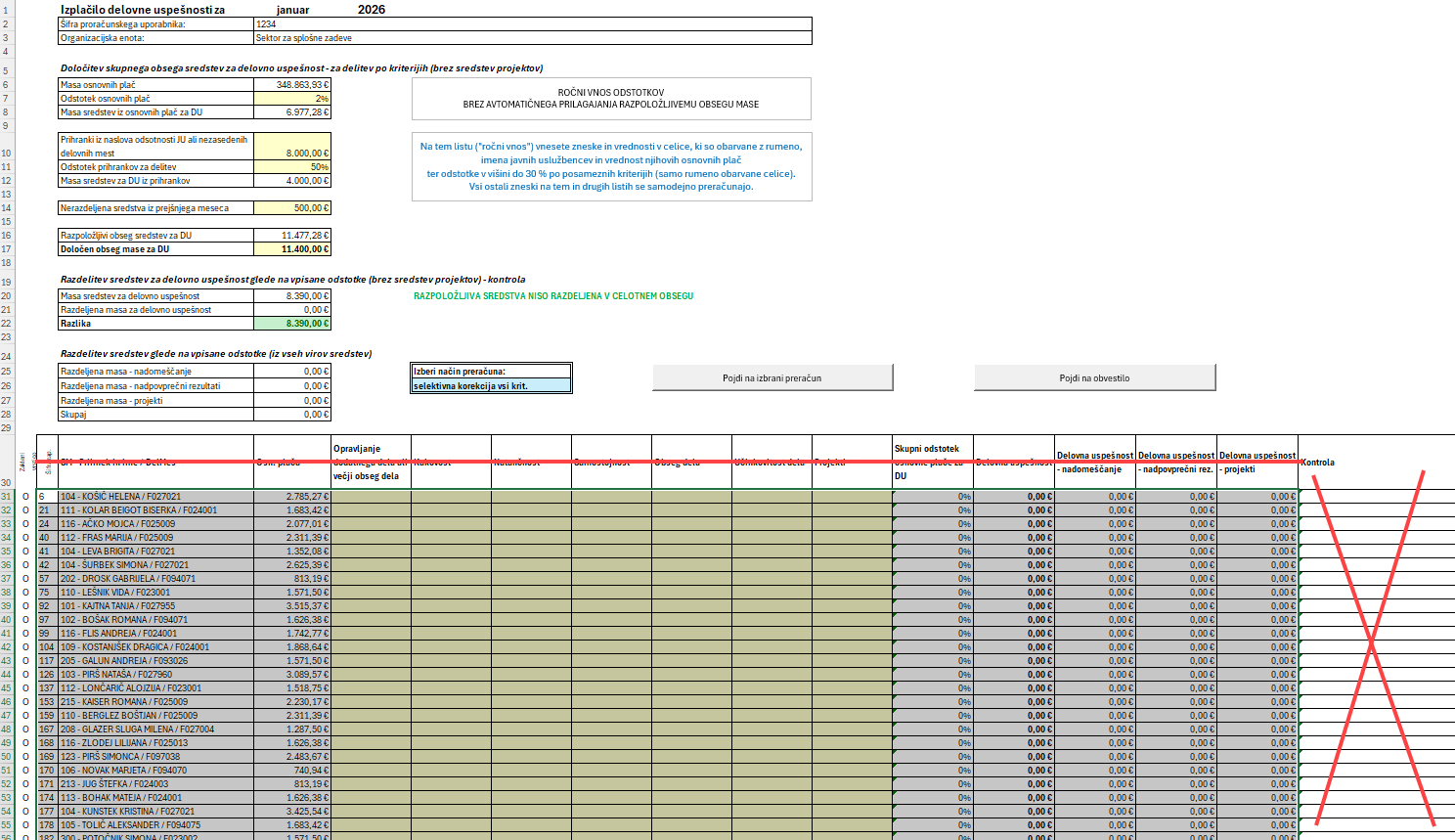
4. Izračunamo delovno uspešnost v Excelu in pri tem sledimo navodilom ministrstva.
5. Izračunane podatke prenesemo nazaj v OSD - Ko smo končali z izračunom delovne uspešnosti in smo zadovoljni z rezultatom lahko podatke kopiramo in uvozimo v OSD. To storimo tako, da označimo območje od prve šifre zaposlenega (B31) do zadnjega zaposlenega in vse stolpce razen Kontrola. Podatke kopiramo (desni klik > Kopiraj ali CTRL + C)
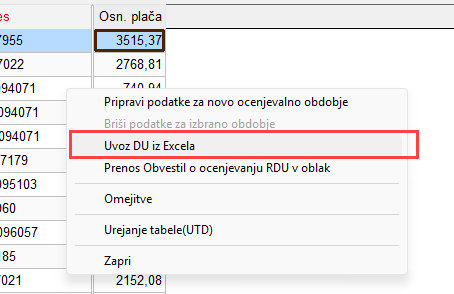
Nazaj v OSD se postavimo na podatke in z desnim klikom odpremo meni ter klinemo Uvoz DU iz Excela. Odpre se nam modul, kjer kliknemo Prilepi. Na enkranu se nam prikažejo podatki iz Excela in kliknemo Prenos. Sedaj se podatki prepišejo v modul Izračun DU.
| OPOZORILO: Postopek lahko ponovi večkrat. Ob vsakem kopiranju se bodo Prilepili in Prenesli novi podatki iz Excela. |
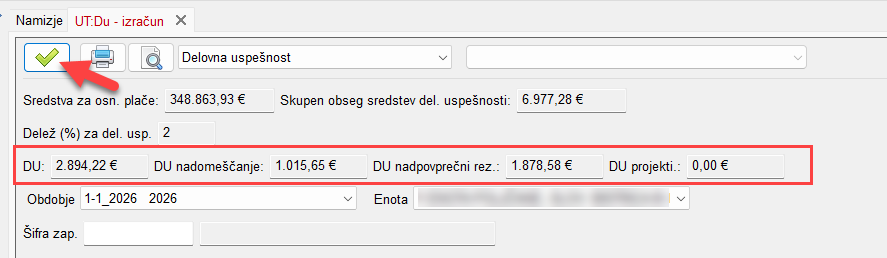
6. Kontrola skupnih podatkov - Ko imamo podatke prenesene v modul Izračun DU lahko s klikom na zeleno kljukico (na vrhu modula) posodobimo Seštevke posameznih kategorij in preverimo, če se skladajo s tistimi iz Excela.
Sedaj sledi postopek Prenosa DU v obračun plač. Navodila najdete tukaj > Prenos DU v obračun plač.
Ko so podatki enkrat preneseni, se možnost uvoza podatkov onemogoči (Status 4). V kolikor smo se zmotili in želimo podatke ponovno uvoziti, je potrebno najprej narediti Storno prenosa v plače. Za ta postopek glejte navodila Prenos DU v obračun plač.
Ali je bil ta članek v pomoč?
To je super!
Hvala za povratne informacije
Žal nismo bili v pomoč
Hvala za povratne informacije
Povratne informacije poslane
Cenimo vaš trud in bomo poskušali popraviti članek